
Laatst bijgewerkt op
De alt tekst van een afbeelding is een korte beschrijving van wat erop staat, die je in het alt-veld invult. Google en schermlezers lezen die tekst, want de foto zelf zien ze niet. Zonder alt tekst is een afbeelding voor hen een lege plek op je pagina. Het invullen kost je twintig seconden per foto en het levert je drie dingen op: vindbaarheid via Google Afbeeldingen, een site die ook werkt voor wie slecht ziet, en context voor de pagina eromheen. In dit artikel lees je hoe je die ene regel schrijft.
Open je de mediabibliotheek van een gemiddelde website, dan zie je meestal honderden bestanden met namen als IMG_4417 en een leeg alt-veld. De foto’s zelf zijn vaak prima gemaakt. Ze vertellen alleen niemand iets, want alles wat erop staat zit in de pixels en niet in tekst.
Dat veld onder elke afbeelding is een van de weinige plekken op je website waar je in één regel twee dingen tegelijk regelt. Iemand die je pagina met een schermlezer beluistert, hoort wat er op de foto staat. En Google krijgt woorden bij een bestand dat hij zelf alleen kan raden.
De betekenis van de term zelf staat in de kennisbank onder alt-tekst. Hier gaat het over het schrijven: wat er in de alt tekst van een afbeelding hoort, hoe lang die regel mag zijn, welke afbeeldingen je leeg laat en waar je het veld in WordPress invult.
In dit artikel
- 01 Waarom alt tekst bij een afbeelding belangrijk is
- 02 Een goede alt tekst schrijven: vier regels en een voorbeeld
- 03 Zes voorbeelden van alt tekst, van portret tot logo
- 04 Hoe voeg je alt tekst toe aan een afbeelding in WordPress?
- 05 Afbeeldingen optimaliseren: bestandsnaam, formaat en grootte
- 06 Vier veelgemaakte fouten met alt tekst
Waarom alt tekst bij een afbeelding belangrijk is
De eerste winst is praktisch. Een deel van je bezoekers kan je website slecht of helemaal niet zien en gebruikt daarom een schermlezer of een sterke zoomfunctie. Die software leest het alt-veld voor op de plek waar de afbeelding staat. Staat het veld leeg, dan hoort je bezoeker op dat moment de bestandsnaam of een stilte. Wat je verder aan toegankelijkheid regelt, begint bij dit veld, omdat het het snelst is en het meeste verschil maakt.
De tweede winst zit in Google. Zoekmachines herkennen inmiddels redelijk wat er op een foto staat, maar ze leunen voor de betekenis nog steeds op de tekst eromheen: de bestandsnaam, het bijschrift en vooral de alt tekst. Die regel bepaalt of je foto meedoet in Google Afbeeldingen, en op veel zoekopdrachten staat een rij afbeeldingen hoog in de gewone resultaten. Voor een bedrijf met foto’s van je werkplek of van je werkwijze is dat een tweede ingang naar je site.
De derde winst merk je op je pagina zelf. Alt tekst geeft Google extra houvast over het onderwerp van de pagina, en als een afbeelding een keer niet laadt, ziet je bezoeker de regel staan op de plek waar de foto had moeten komen. Zoek je de woorden die je hier gebruikt, dan helpt het als je zoekwoordenonderzoek al gedaan hebt voor de pagina waarop de foto staat.
In Google Afbeeldingen doen eigen foto’s het beter dan stockfoto’s. Een foto van je werkplek, van jou aan het werk of een eenvoudig schema van je werkwijze laat iets zien wat een bezoeker nergens anders vindt. Of je beelden al vertoond worden, zie je in Google Search Console: zet bij Prestaties het zoektype op Afbeelding.
“Beschrijf de foto zoals je hem aan iemand aan de telefoon zou beschrijven. Dan heb je je alt tekst al geschreven.”
Een goede alt tekst schrijven: vier regels en een voorbeeld
Je schrijft één zin die beschrijft wat er te zien is en waarom die foto op deze pagina staat. Dat tweede deel wordt vaak vergeten, en het is precies wat een alt tekst bruikbaar maakt. Dezelfde foto van twee mensen aan een tafel vraagt op een pagina over intakegesprekken om een andere beschrijving dan op een pagina over teamtrainingen.
Vier regels voor elke alt tekst
- 01 Beschrijf wat je ziet. Noem het onderwerp, de handeling en de omgeving als die iets toevoegt. “Fotograaf bespreekt proefafdrukken met een klant in haar studio” is genoeg.
- 02 Blijf onder de 125 tekens. De meeste schermlezers kappen de regel daar af, dus houd het bij één korte zin.
- 03 Laat het zoekwoord vallen als het klopt. Staat de foto op je pagina over bruidsfotografie, dan mag dat woord in de beschrijving voorkomen. Alleen als het echt past bij wat er op de foto staat.
- 04 Begin meteen bij het onderwerp. Een schermlezer meldt zelf al dat het om een afbeelding gaat, dus met “afbeelding van” of “foto van” verlies je de eerste seconde.
Zo ziet het verschil eruit bij een portretfoto op een dienstenpagina over loopbaancoaching.
Zo liever niet
“afbeelding coach coaching loopbaancoach loopbaancoaching sessie traject”
Zo wel
“Loopbaancoach in gesprek met een klant aan een lage tafel in haar werkruimte”
De tweede versie is korter, leest als een zin en bevat het woord waarop de pagina gevonden wil worden. De eerste versie levert een schermlezergebruiker zeven losse woorden op en wordt door Google gelezen als een poging om het veld vol te stoppen.
Zes voorbeelden van alt tekst, van portret tot logo
De vraag is elke keer dezelfde: wat mist iemand die deze afbeelding niet ziet? Bij een portret is dat iets anders dan bij een schema of een knop.
Per soort afbeelding
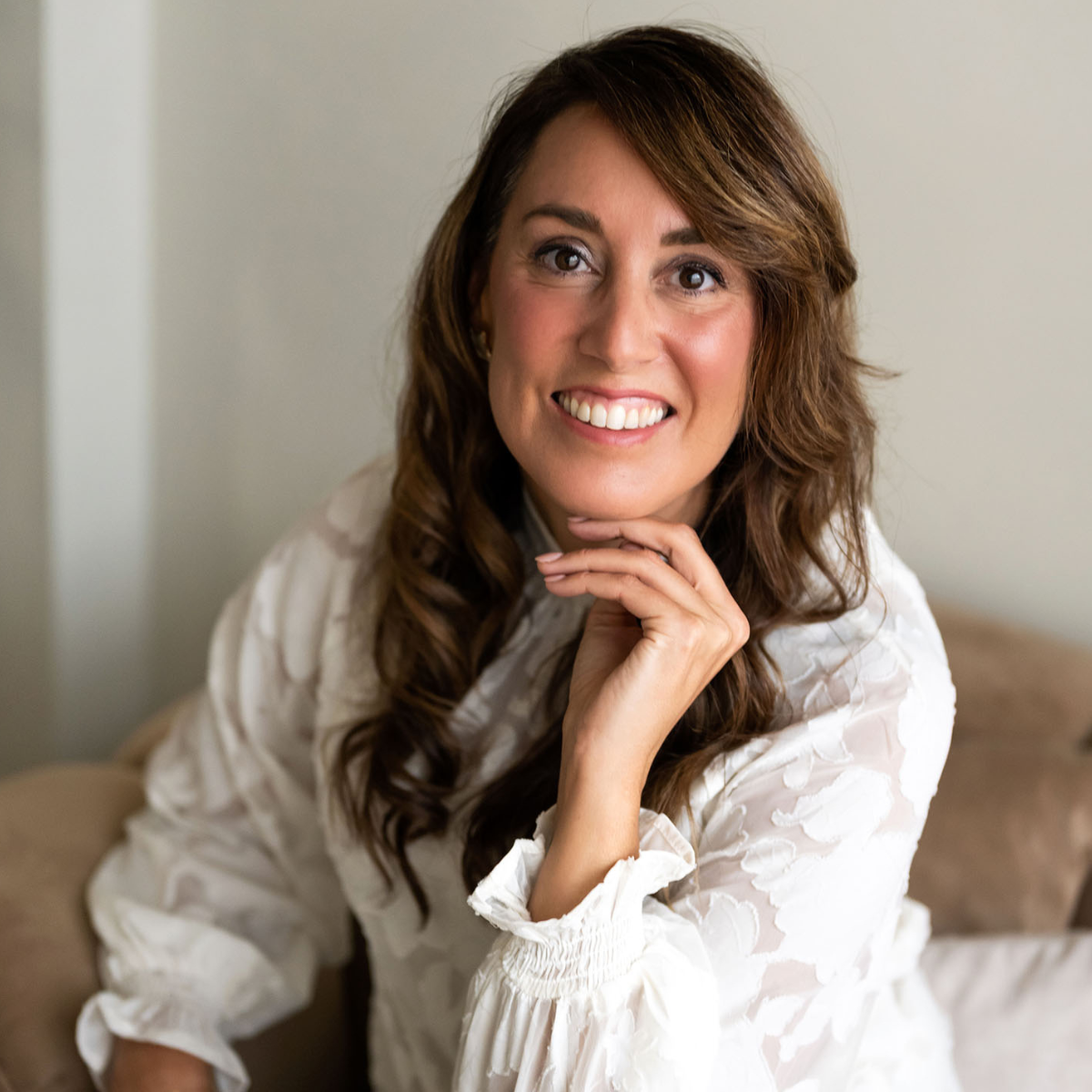
- 01 Portret van jezelf. Je naam plus je vak. “Cristel Balke, strategisch webdesigner, achter haar bureau” werkt beter dan alleen je naam, omdat de combinatie ook iets zegt over de pagina.
- 02 Sfeerfoto zonder informatie. Een decoratief blad of een abstracte achtergrond krijgt een leeg alt-veld: alt=””. Een schermlezer slaat die afbeelding dan netjes over.
- 03 Schema of infographic. Vat de conclusie samen in de alt tekst en zet de losse cijfers als gewone tekst onder de afbeelding. Zo kan iedereen bij de inhoud.
- 04 Screenshot. Benoem wat er te zien is en welk punt het bewijst, bijvoorbeeld “Search Console laat 340 vertoningen per maand zien voor de term bruidsfotograaf”.
- 05 Logo. Alleen de naam van het merk, eventueel met “logo” erachter. Bij een logo dat naar de homepage linkt, beschrijf je de bestemming: “Cristel Balke, naar de homepage”.
- 06 Afbeelding die een knop is. Hier beschrijf je de actie die de knop uitvoert. “Plan een kennismakingsgesprek” is de alt tekst, ook als er een envelopje op staat.
Dat lege alt-veld bij sfeerfoto’s verbaast mensen vaak. Het is toch de bedoeling dat je alles invult? Voor een schermlezer wordt een pagina met vijftien beschreven decoratieve vlekken onbruikbaar traag. Een leeg veld is hier een bewuste keuze, en een afwezig veld is iets anders: dan valt de software terug op de bestandsnaam.
Twijfel je of deze basis op jouw website goed staat?
In een kennismakingsgesprek loop ik je website met je door en hoor je direct welke punten het eerst winst opleveren.
Hoe voeg je alt tekst toe aan een afbeelding in WordPress?
In WordPress vind je het veld op twee plekken. In de mediabibliotheek klik je een bestand aan en zie je rechts “Alternatieve tekst”. Wat je daar invult, wordt de standaard voor elke plek waar je die afbeelding daarna gebruikt. In de blokeditor selecteer je een afbeeldingsblok en staat het veld in de zijbalk onder Instellingen. Werk je met Elementor, dan zit het in de afbeeldingswidget achter het pennetje naast de foto, dat je naar de mediabibliotheek terugbrengt.
Let op dat WordPress vier velden naast elkaar zet: titel, bijschrift, alternatieve tekst en beschrijving. Alleen dat derde veld komt in de code terecht als alt-attribuut. De titel wordt bij het uploaden automatisch gevuld met de bestandsnaam en doet voor Google en voor een schermlezer niets, dus het heeft geen zin om die netjes te maken en het alt-veld leeg te laten.
Twee dingen doe je het best al voor het uploaden: het bestand een naam met woorden erin geven en het omzetten naar WebP. Hoe dat werkt, lees je in de volgende sectie. Je laadsnelheid merkt het direct.
Heb je al honderden afbeeldingen staan, begin dan bij de pagina’s die het meeste verkeer trekken en bij de uitgelichte afbeeldingen van je blogs. Die laatste worden ook gebruikt als je artikel op social media wordt gedeeld. Meer van dit soort ingrepen die je zelf kunt doen, staan in mijn overzicht met zoekmachineoptimalisatie tips.
Afbeeldingen optimaliseren: bestandsnaam, formaat en grootte
Alt tekst vertelt Google wat er op een foto staat. Hoe vindbaar en hoe snel die foto is, bepaal je met drie keuzes die je maakt voordat je hem uploadt: de bestandsnaam, de afmeting en het bestandstype.
De bestandsnaam. Geef de foto een naam van twee tot vier woorden met kleine letters en streepjes ertussen, zoals studio-bruidsfotograaf.webp. WordPress gebruikt die naam ook voor de URL van de afbeelding, en die ligt na publicatie vast. Een naam als DSC_0094.jpg zegt Google niets over wat er te zien is.
De afmeting. Schaal de foto naar de breedte waarop hij op je site verschijnt. Een afbeelding over de volle breedte van een pagina heeft 1600 tot 2000 pixels nodig, een blogafbeelding komt met 1200 pixels ruim uit en een foto in een kolom met 800. Een foto van 5472 pixels breed, de standaard van veel systeemcamera’s, weegt een veelvoud zonder dat je het verschil op je scherm ziet.
Het bestandstype en de grootte. WebP wordt door alle gangbare browsers ondersteund en is bij dezelfde zichtbare kwaliteit doorgaans 30 tot 70 procent lichter dan een JPG. Gebruik JPG als tweede keus voor foto’s, PNG alleen voor beelden met een transparante achtergrond en SVG voor logo’s en iconen. Houd een foto onder 200 KB en de grote afbeelding bovenaan een pagina bij voorkeur onder 150 KB. Een gratis tool als Squoosh doet dat in je browser, en plugins zoals Imagify, ShortPixel of Converter for Media zetten je hele mediabibliotheek in één keer om naar WebP.
Twee technische zaken regelt WordPress zelf: het maakt kleinere varianten voor telefoon en tablet, en afbeeldingen buiten beeld laden pas als je ernaartoe scrolt. Controleer wel de afbeelding bovenaan je pagina. Die hoort direct te laden, anders kijkt je bezoeker eerst naar een leeg vlak.
Van camera naar website
- 01 Snijd de foto bij. Bepaal eerst de uitsnede. Alles wat je wegsnijdt, hoeft niet mee in het bestand.
- 02 Schaal naar de weergavebreedte. 1600 pixels voor de volle breedte, 1200 voor een blogafbeelding, 800 voor een foto in een kolom.
- 03 Zet om naar WebP. Een kwaliteit rond 80 geeft een licht bestand dat er scherp uitziet.
- 04 Geef de bestandsnaam. Kleine letters, streepjes, twee tot vier woorden over wat erop staat.
- 05 Vul de alt tekst in. Eén zin die beschrijft wat je ziet en waarom de foto op deze pagina staat.
- 06 Plaats hem bij de juiste alinea. Zet de foto tussen de tekst waar hij over gaat, zodat de woorden eromheen kloppen.
Twee dingen herstel je achteraf lastig. Tekst in een afbeelding, zoals een tarievenlijst of een schema met uitleg, is voor Google en voor een schermlezer moeilijk te lezen: zet die informatie als gewone tekst op de pagina. En een bestandsnaam wijzigen na publicatie verandert de URL van de afbeelding, waardoor links ernaartoe breken. Heb je al een site vol zware afbeeldingen, begin dan bij de vijf zwaarste bestanden op je drukst bezochte pagina’s.
Vier veelgemaakte fouten met alt tekst
De eerste is het volstoppen van het veld met zoekwoorden. Google behandelt dat al jaren als een signaal dat je de zoekmachine probeert te bespelen, en voor een schermlezergebruiker levert het een rij losse woorden op. De tweede is dezelfde alt tekst op elke afbeelding van een pagina, meestal omdat iemand het zoekwoord overal heeft neergezet. Vijf keer dezelfde regel vertelt niemand iets over vijf verschillende foto’s.
De derde is het overschrijven van het bijschrift. Staat er onder de foto al een zin die uitlegt wat je ziet, dan hoort de alt tekst iets toe te voegen aan wat daar al staat. Een schermlezer leest beide voor en dan hoort je bezoeker dezelfde zin twee keer. De vierde gaat over uitgelichte afbeeldingen: die staan in veel thema’s buiten de tekst en worden daarom bij het nalopen overgeslagen, terwijl ze in Google Afbeeldingen juist het vaakst worden opgepikt.
Checklist: alt tekst bij je afbeeldingen
- ✓ Elke inhoudelijke afbeelding heeft een eigen beschrijving van één zin
- ✓ De regel blijft onder de 125 tekens en begint bij het onderwerp
- ✓ Decoratieve afbeeldingen hebben een leeg alt-veld
- ✓ Afbeeldingen die linken of knop zijn, beschrijven de actie
- ✓ Het bestand heeft een naam met woorden erin en staat als WebP op je site
- ✓ De afmeting past bij de weergavebreedte en het bestand blijft onder 200 KB
- ✓ De afbeelding bovenaan de pagina laadt direct
- ✓ De uitgelichte afbeelding van elk blog is ook nagelopen
Veelgestelde vragen over alt tekst bij afbeeldingen
Hoe lang mag de alt tekst van een afbeelding zijn?
Houd 125 tekens aan als bovengrens, want daar kappen de meeste schermlezers de regel af. Eén heldere zin is genoeg. Heb je meer woorden nodig om de inhoud uit te leggen, zoals bij een schema, zet die uitleg dan als gewone tekst onder de afbeelding.
Moet mijn zoekwoord in elke alt tekst staan?
Alleen wanneer het klopt bij wat er op de afbeelding te zien is. Eén of twee afbeeldingen per pagina waarin je zoekwoord natuurlijk voorkomt, is ruim voldoende. Zet je het overal neer, dan leest Google dat als een poging het veld vol te stoppen en verliest de regel zijn waarde.
Wat vul ik in bij een decoratieve afbeelding?
Een leeg alt-veld, dus alt=””. Een schermlezer slaat de afbeelding dan over, wat precies de bedoeling is bij een blad, een lijn of een achtergrondvlak. Laat het attribuut nooit helemaal weg, want dan valt de software terug op de bestandsnaam.
Is de alt tekst hetzelfde als de titel of het bijschrift?
Die drie velden hebben elk een eigen rol. Het bijschrift staat zichtbaar onder je foto, de titel is een interne naam in je mediabibliotheek, en alleen de alternatieve tekst komt als alt-attribuut in de code terecht. Vul dat derde veld dus altijd zelf in.
Welk bestandstype gebruik ik voor foto’s op mijn website?
WebP. Alle gangbare browsers ondersteunen het en bij dezelfde zichtbare kwaliteit is een WebP doorgaans 30 tot 70 procent lichter dan een JPG. Gebruik JPG als tweede keus voor foto’s, PNG bij een transparante achtergrond en SVG voor logo’s en iconen.
Hoe groot mag een afbeelding op mijn website zijn?
Houd gewone foto’s onder 200 KB en de grote afbeelding bovenaan een pagina onder 150 KB. Schaal de afmeting naar de breedte waarop de afbeelding verschijnt: 1600 tot 2000 pixels voor de volle breedte, 1200 voor een blogafbeelding en 800 voor een foto in een kolom.
Alt tekst bij elke afbeelding: begin bij je best bezochte pagina’s
Alt tekst is een van de weinige SEO-taken die je in een middag voor je hele site kunt afronden en die daarna blijft werken. Beschrijf per afbeelding in één zin wat er te zien is en waarom die foto op deze pagina staat, houd de regel onder de 125 tekens, laat decoratieve beelden leeg, geef elk bestand voor het uploaden een beschrijvende naam en een WebP-formaat, en begin bij je drukst bezochte pagina’s. Je bezoeker met een schermlezer merkt het meteen, en je foto’s gaan meedoen in Google Afbeeldingen.
Wil je samen kijken wat dit voor jouw bedrijf betekent? Plan een vrijblijvend kennismakingsgesprek.